กฎอัตโนมัติ (Automation Rules) ใน CRM ของ Odoo 19 มีบทบาทสำคัญในการช่วยให้การดำเนินงานด้านการขายง่ายขึ้นและมีประสิทธิภาพมากขึ้น โดยช่วยให้ธุรกิจสามารถทำงานต่าง ๆ ใน CRM แบบอัตโนมัติได้ เช่น การมอบหมายลีด (lead assignment), การอัปเดตสถานะ (stage updates), การตั้งเวลาทำกิจกรรม (activity scheduling) และการแจ้งเตือนทางอีเมล (email notifications)
ด้วยการตั้งค่า Trigger, เงื่อนไข (Conditions) และการกระทำ (Actions) อย่างชัดเจน องค์กรสามารถตอบสนองได้รวดเร็วขึ้น และรักษากระบวนการทำงานให้สอดคล้องกันในทีมขายทั้งหมด นอกจากนี้ Odoo 19 ยังมีการปรับปรุงให้มีความยืดหยุ่นมากขึ้น และสามารถทำงานแบบเรียลไทม์ ทำให้ Workflow ของ CRM มีความน่าเชื่อถือและมีประสิทธิภาพมากยิ่งขึ้น
การใช้งานกฎเหล่านี้อย่างถูกต้อง จะช่วยให้ทีมขายประหยัดเวลา ลดข้อผิดพลาด และสามารถโฟกัสไปที่การสร้างความสัมพันธ์กับลูกค้า รวมถึงการปิดการขายได้อย่างมีประสิทธิภาพมากขึ้น
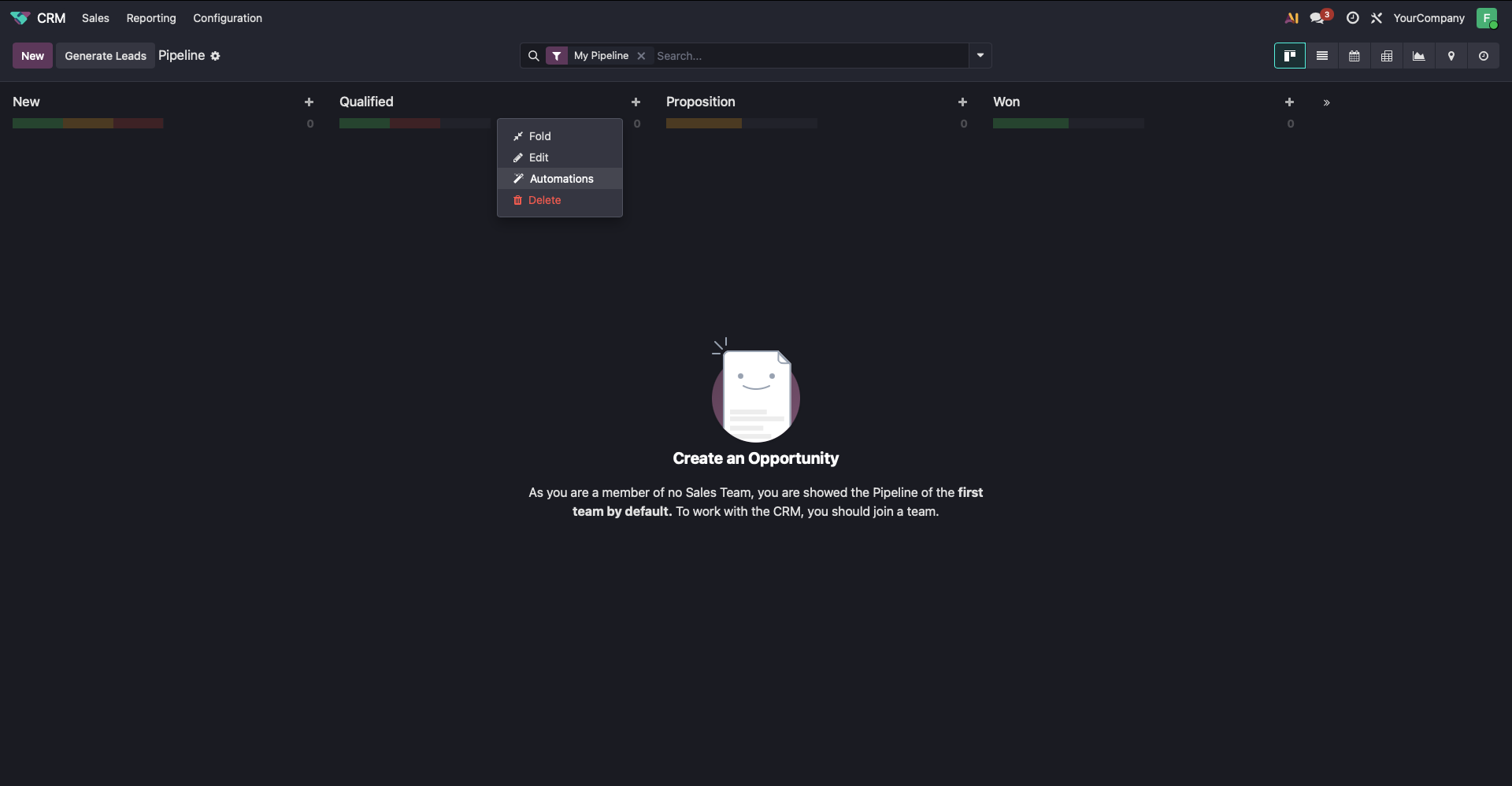
ขั้นตอนแรก ให้ไปที่โมดูล CRM ใน Odoo 19 โดยปกติคุณจะเห็นเมนู Sales เป็นหน้าหลักของโมดูล จากนั้นสามารถตั้งค่ากฎอัตโนมัติสำหรับแต่ละขั้นตอนได้ โดยคลิกที่ไอคอนรูปเฟือง (gear icon) แล้วเลือกเมนู Automations ตามที่แสดงด้านล่างนี้
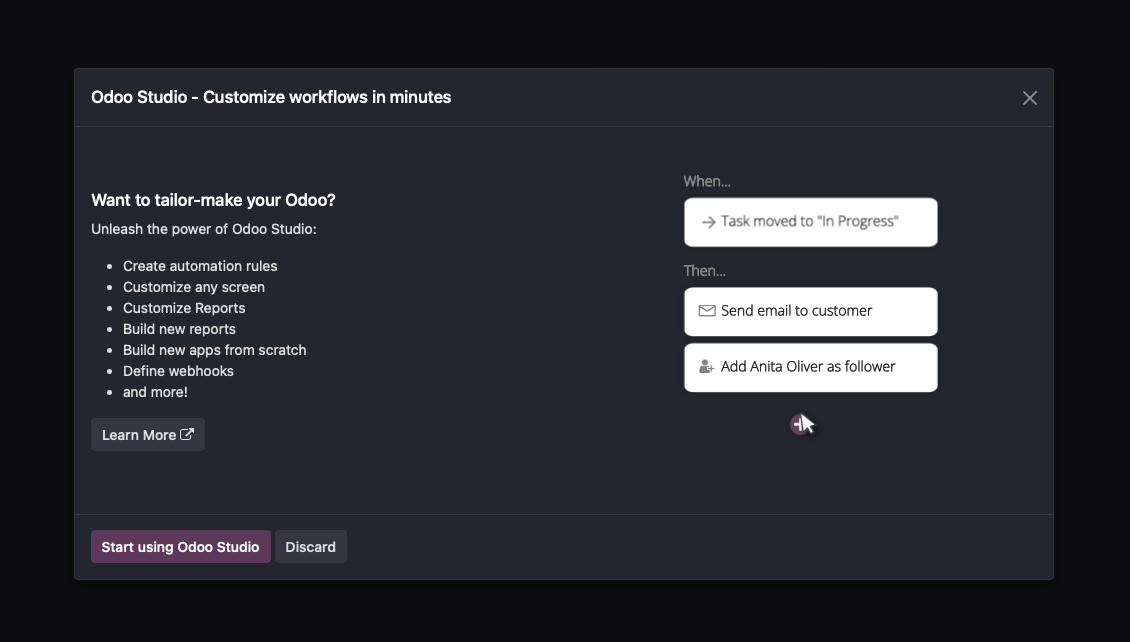
หน้าต่างใหม่จะปรากฏขึ้น ซึ่งคุณสามารถเพิ่ม Action ที่กำหนดไว้ล่วงหน้า (predefined actions) ได้หนึ่งหรือหลายรายการ เพื่อตอบสนองต่อ Trigger ที่กำหนดไว้
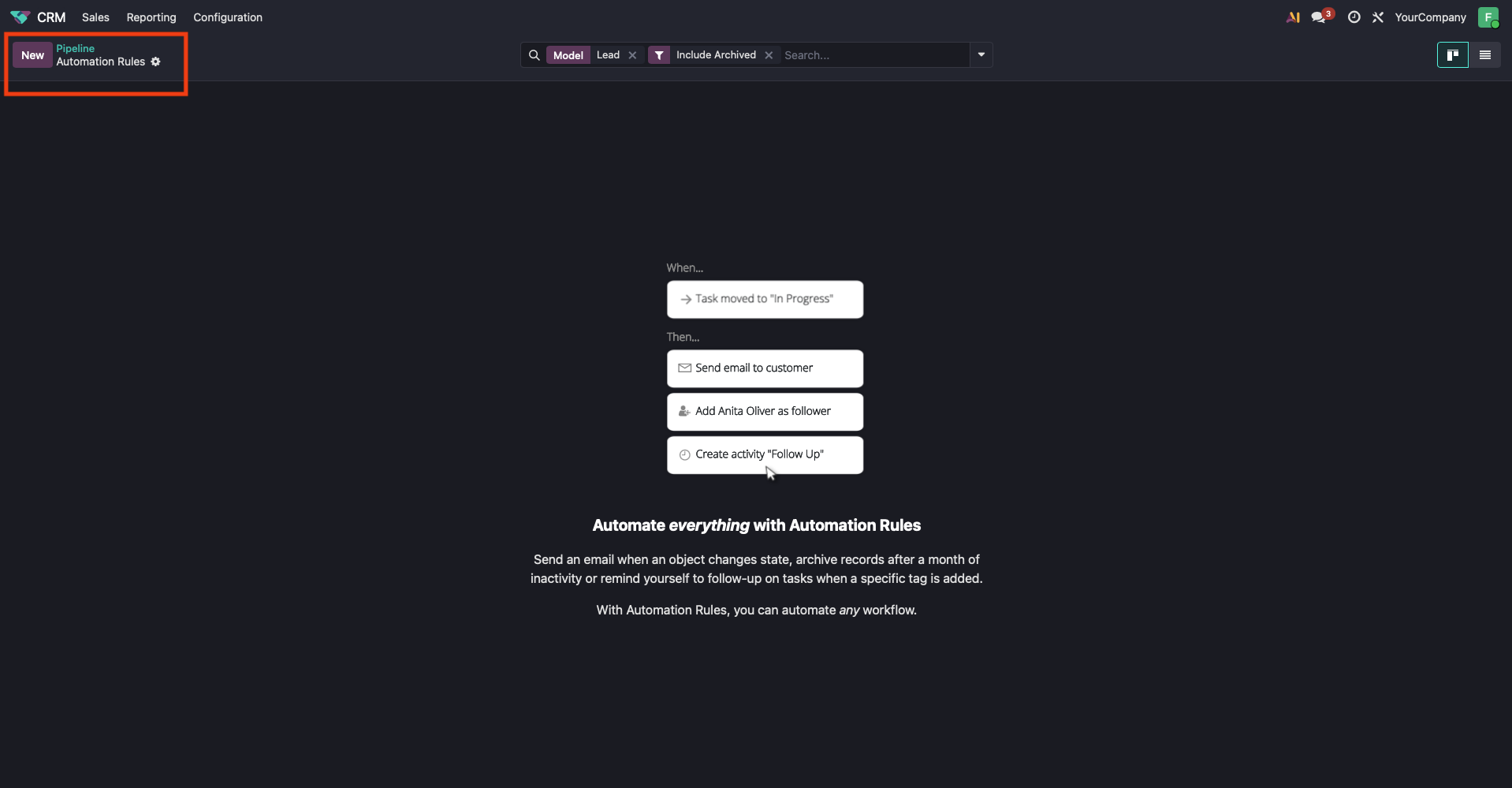
หากต้องการสร้างกฎอัตโนมัติใหม่ (Automation Rule) ให้คลิกปุ่ม New ตามที่แสดงด้านล่างนี้
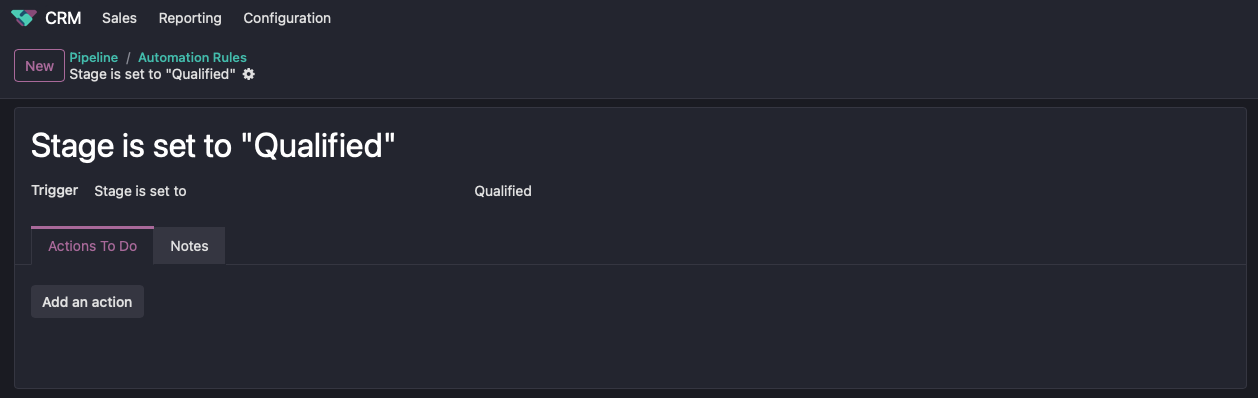
Rule Name: เริ่มต้นให้ตั้งชื่อกฎ (Rule) ที่เหมาะสม โดยควรสื่อถึงวัตถุประสงค์ของกฎนั้นอย่างชัดเจน
Model: Model คือการกำหนดประเภทของข้อมูล (Record) ที่กฎอัตโนมัตินี้จะนำไปใช้ ในกรณีนี้ตั้งค่าเป็น Lead ซึ่งหมายความว่าเมื่อมีการเปลี่ยนแปลงใด ๆ กับข้อมูลลีด ก็สามารถใช้เป็น Trigger เพื่อเรียกใช้กฎนี้ได้
Trigger: ในช่อง Trigger คุณสามารถเลือกค่าจากเมนูแบบเลื่อนลง (drop-down) เพื่อกำหนดว่า Automation จะเริ่มทำงานเมื่อใด ในกรณีนี้ กฎจะถูกเรียกใช้งานเมื่อสถานะ (stage) ของ Lead ถูกตั้งเป็น Qualified ซึ่งช่วยให้สามารถทำงานอัตโนมัติได้ตรงตามช่วงของกระบวนการขายอย่างแม่นยำ
Before Update Domain: ในส่วนนี้ คุณสามารถกำหนดเงื่อนไขของข้อมูลก่อนที่จะมีการอัปเดต (update) ได้ โดยใช้สำหรับกรองว่า Lead ใดบ้างที่สามารถ Trigger Automation นี้ได้ ช่วยป้องกันการทำงานที่ไม่จำเป็นหรือผิดพลาด
Apply on: ใช้กำหนดว่าหลังจาก Trigger แล้ว จะให้ Action ทำงานกับข้อมูลใด โดยจะพิจารณาจากค่าที่ถูกอัปเดตแล้ว ในกรณีนี้จะทำงานเฉพาะกับ Lead ที่มีสถานะเป็น Qualified เท่านั้น
Actions To Do: ในส่วนนี้ คุณสามารถกำหนดการกระทำอัตโนมัติ (Action) ที่จะเกิดขึ้นเมื่อกฎถูก Trigger โดย Action เหล่านี้จะทำงานทันทีเมื่อเงื่อนไขครบถ้วน สามารถคลิกปุ่ม Add an action เพื่อเพิ่ม Action ให้กับกฎ ตามที่แสดงด้านล่างนี้
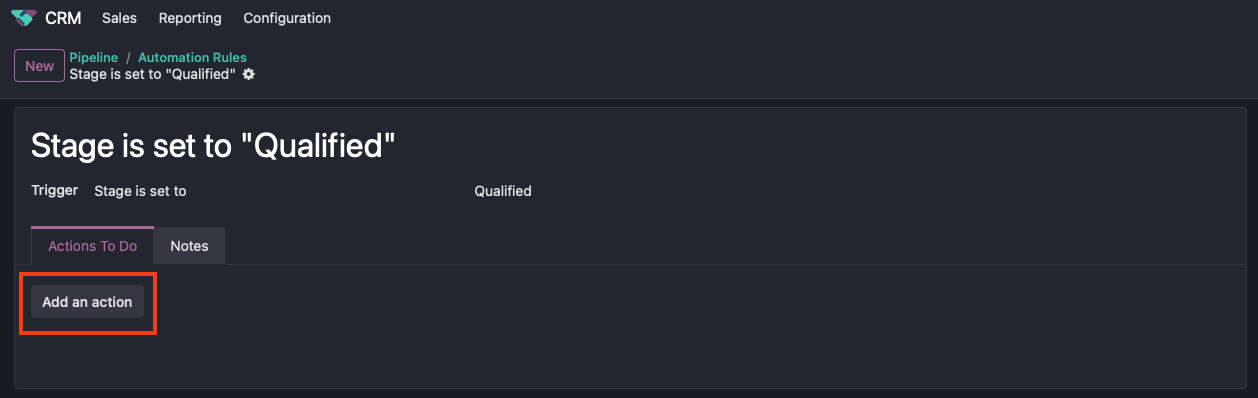
หน้าต่างป๊อปอัปใหม่จะปรากฏขึ้น ซึ่งให้คุณสามารถกำหนด Action ที่จะให้ทำงานเมื่อเงื่อนไข Trigger ถูกตรงตามที่ตั้งไว้
ในช่อง Type คุณสามารถเลือกประเภทของ Action ได้หลากหลาย เช่น
- Update Record (อัปเดตข้อมูล)
- Create Record (สร้างข้อมูลใหม่)
- Duplicate Record (คัดลอกข้อมูล)
- Create Activity (สร้างกิจกรรม)
- Send Email (ส่งอีเมล)
- Send SMS (ส่ง SMS)
- Add Followers (เพิ่มผู้ติดตาม)
- Remove Followers (ลบผู้ติดตาม)
- Execute Code (รันโค้ด)
- Send Webhook Notification (ส่ง Webhook)
- Multi Actions (หลาย Action)
- AI
ตัวอย่างเช่น เลือก Type = Send Email เพื่อให้ระบบส่งอีเมลอัตโนมัติเมื่อสถานะ (stage) เปลี่ยนเป็น Qualified จากนั้นให้เลือก Email Template ที่เหมาะสม
ในช่อง Send Email As คุณสามารถเลือกประเภทของการส่งได้ 3 แบบ ได้แก่
- Message: เนื้อหาจะถูกโพสต์เป็นข้อความใน Record แจ้งเตือนผู้ติดตามทั้งหมด และแสดงในประวัติการสนทนา (Messaging History)
- Email: ส่งอีเมลไปยังผู้รับโดยตรง และจะไม่แสดงในประวัติการสนทนา
- Note: บันทึกเป็นโน้ตภายใน (Internal Note) ซึ่งมองเห็นได้เฉพาะผู้ใช้งานภายใน และจะแสดงในประวัติการสนทนาเท่านั้น
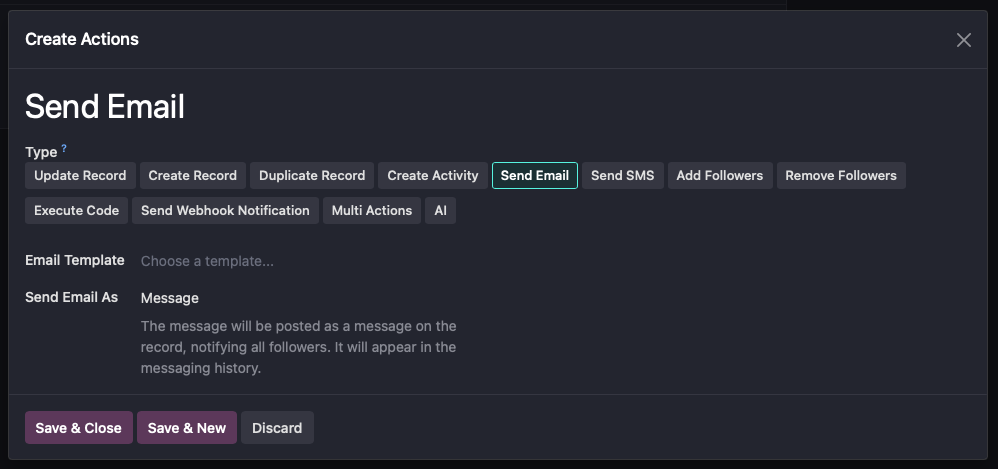
จากนั้น คลิกปุ่ม Save & New เพื่อเพิ่ม Action อื่นต่อไป
ในขั้นตอนนี้ ให้เลือก Type = Add Followers โดยในช่อง Followers Type คุณสามารถเลือกได้ 2 แบบ คือ
- Specific Followers: เลือกผู้ติดต่อ (Contacts) แบบเฉพาะเจาะจง เพื่อเพิ่มหรือลบออกจากผู้ติดตามของ Record
- Dynamic Followers: เพิ่มหรือลบผู้ติดต่อทั้งหมดที่เกี่ยวข้องกับ Record นั้นโดยอัตโนมัติ
ในช่อง Followers to add ให้เลือกผู้ติดต่อที่ต้องการเพิ่มเป็นผู้ติดตาม ตามที่แสดงด้านล่างนี้
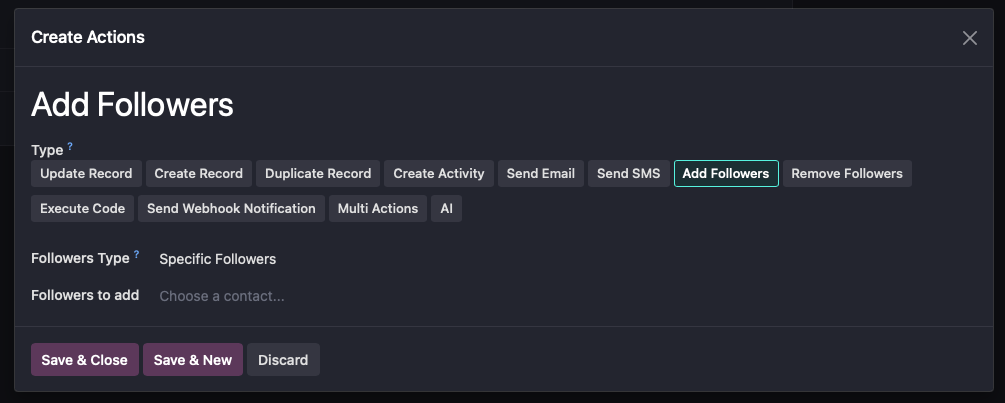
จากนั้น คลิกปุ่ม Save & New เพื่อเพิ่ม Action อื่นอีกครั้ง
ในขั้นตอนนี้ ให้เลือก Type = Create Activity จากนั้นกรอกรายละเอียดต่าง ๆ เช่น
- Activity Type: ประเภทของกิจกรรม
- Title: หัวข้อกิจกรรม
- Due Date: วันครบกำหนด
- User Type: ประเภทของผู้ใช้งาน
- Responsible: ผู้รับผิดชอบ
- Note: หมายเหตุหรือรายละเอียดเพิ่มเติม
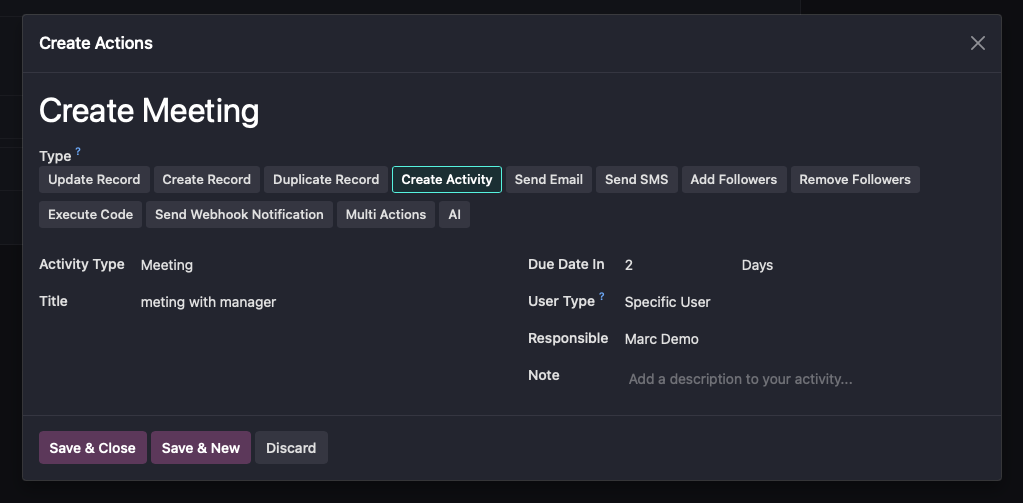
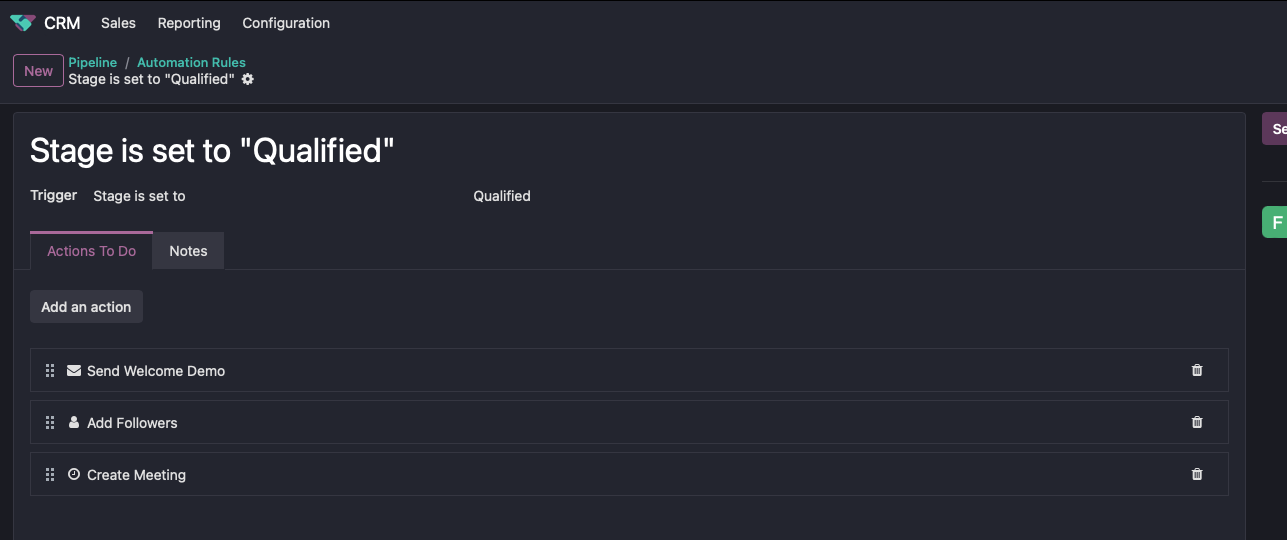
จากกฎอัตโนมัตินี้ เมื่อสถานะ (stage) ถูกตั้งเป็น Qualified ระบบจะทำงานดังนี้
- ส่งอีเมลไปยังลูกค้า
- เพิ่มลูกค้าที่กำหนดเป็นผู้ติดตาม (Follower)
- สร้างกิจกรรมเพื่อนัดหมาย (เช่น การนัดประชุม) อัตโนมัติ
ตามที่แสดงด้านล่างนี้
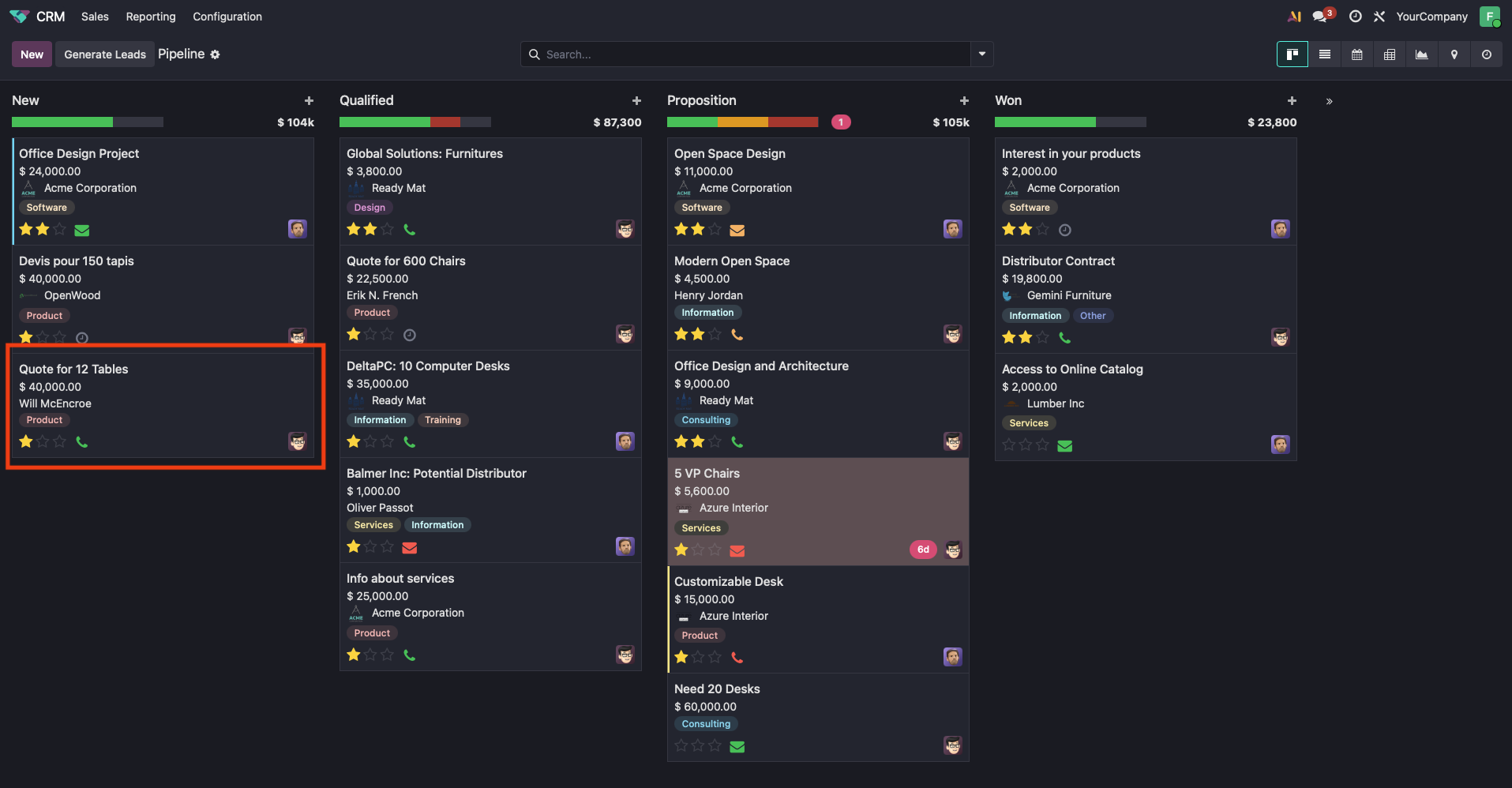
จากนั้น ให้กลับไปที่หน้า CRM Pipeline Dashboard และเลือก Opportunity ที่ชื่อ “Quote for 12 Tables” จากสถานะ Newตามที่แสดงด้านล่างนี้
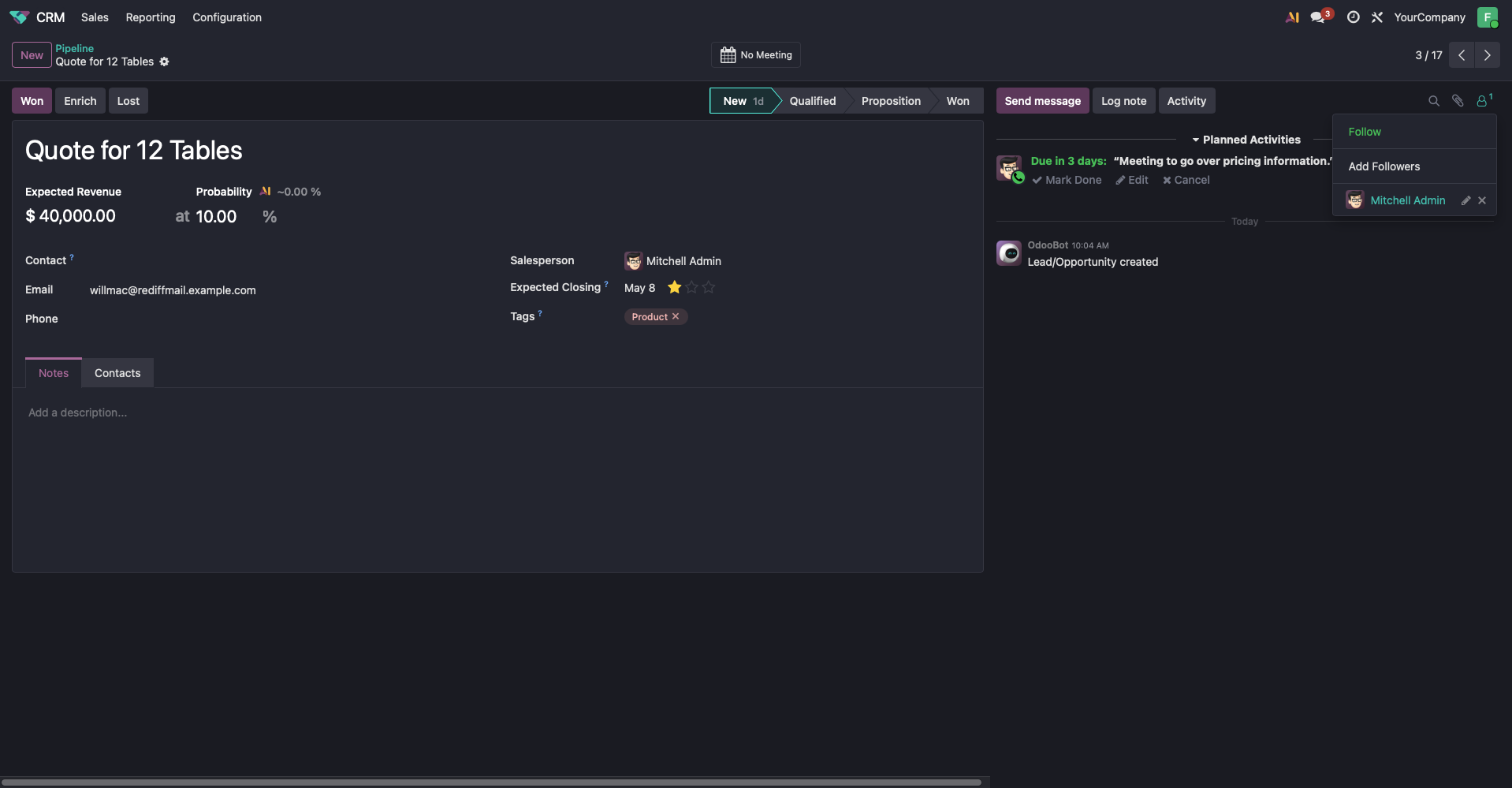
จากนั้น ให้ตรวจสอบว่าอีเมล (Mail ID) ที่ตั้งไว้สำหรับ Opportunity นั้นถูกต้องหรือไม่
ในส่วนนี้ คุณจะเห็นว่ามีผู้ติดตาม (Follower) เพียงคนเดียวคือ Mitchel Admin ซึ่งคุณสามารถเลือกยกเลิกการติดตาม (Unfollow) ได้หากต้องการ
จากนั้น ให้เปลี่ยนสถานะ (stage) ของ Opportunity ที่เลือกจาก New ไปเป็น Qualified ตามที่แสดงด้านล่างนี้
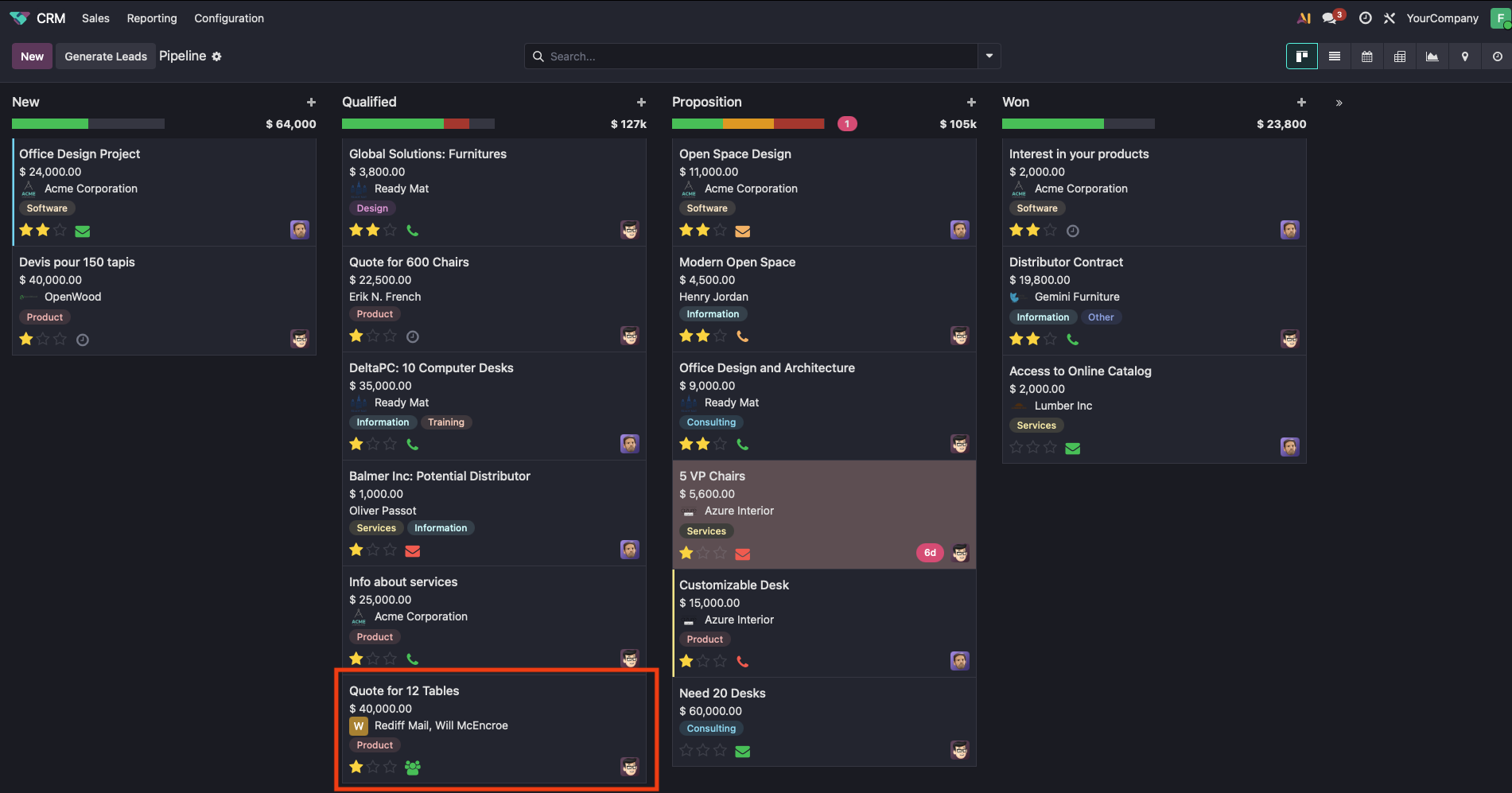
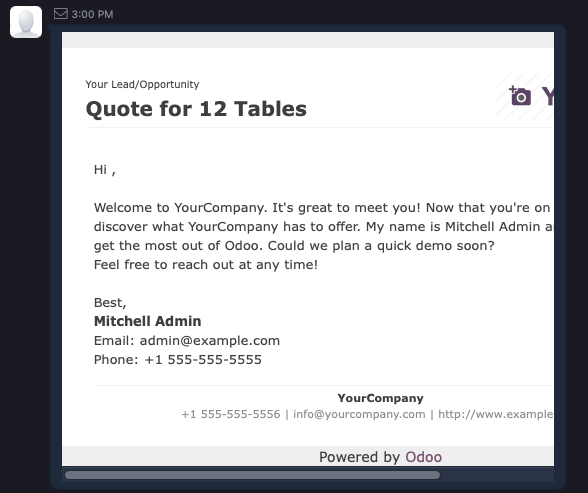
ในส่วนนี้ คุณจะเห็นว่าเมื่อ Opportunity ถูกเปลี่ยนสถานะเป็น Qualified ระบบได้ทำการส่งอีเมลเรียบร้อยแล้ว
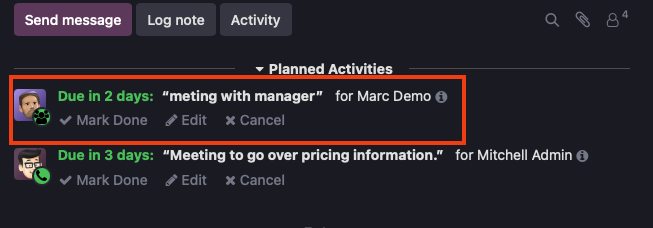
คุณยังสามารถตรวจสอบรายละเอียดของการนัดหมาย (Meeting) ที่ถูกสร้างขึ้นได้อีกด้วย
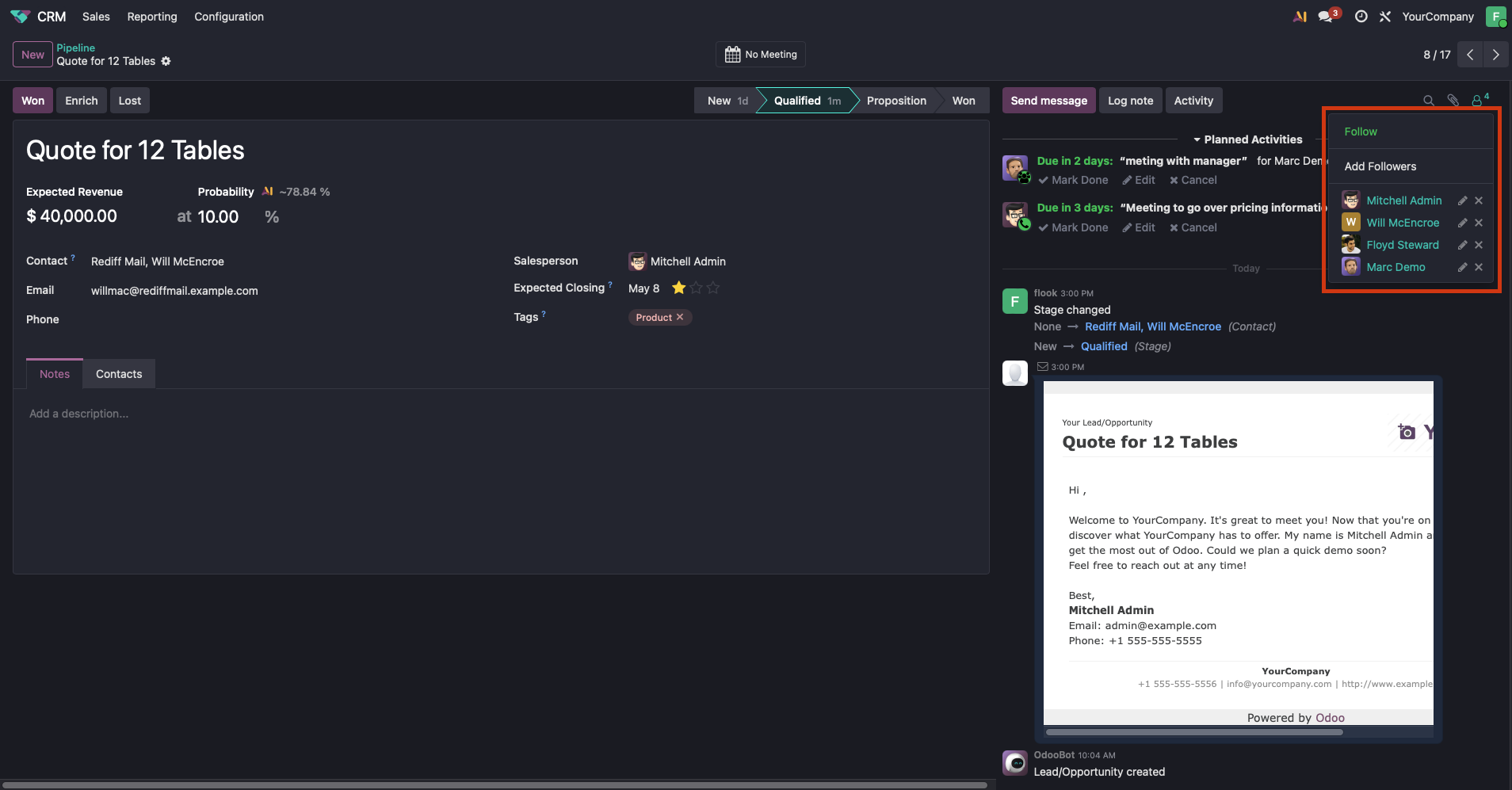
ในส่วนนี้ คุณจะเห็นว่าได้ถูกเพิ่มเป็นผู้ติดตาม (Follower) ของ Opportunity เมื่อสถานะถูกเปลี่ยนเป็น Qualified
การใช้กฎอัตโนมัติ (Automation Rules) ใน CRM ของ Odoo 19 ช่วยให้ธุรกิจสามารถเปลี่ยนกระบวนการขายที่ต้องทำด้วยตนเอง ให้กลายเป็น Workflow ที่มีโครงสร้างและมีประสิทธิภาพมากยิ่งขึ้น ระบบ Automation ช่วยเพิ่มความถูกต้องของข้อมูล เร่งกระบวนการจัดการลีด (Lead Management) และช่วยให้ไม่พลาดโอกาสทางการขาย
ด้วยการวางแผนกฎอย่างเหมาะสม ทีมขายสามารถทำงานได้อย่างสม่ำเสมอ พร้อมทั้งปรับตัวให้เข้ากับการเติบโตของธุรกิจได้อย่างยืดหยุ่น Automation ใน Odoo 19 ไม่เพียงช่วยเพิ่มประสิทธิภาพการทำงาน แต่ยังช่วยยกระดับประสบการณ์ของลูกค้าผ่านการตอบสนองและการติดตามผลที่รวดเร็ว
หากใช้งานเครื่องมือนี้ได้อย่างมีประสิทธิภาพ องค์กรจะสามารถเสริมศักยภาพให้ทีมขาย ปรับปรุงการตัดสินใจ และขับเคลื่อนการเติบโตของธุรกิจได้อย่างยั่งยืนในระยะยาว